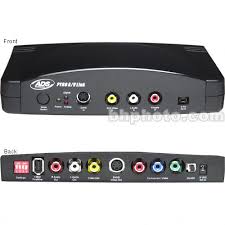
MEDIA-LINK MLX-581 - Convertisseur vidéo ADS TECH - Notice d'utilisation et mode d'emploi gratuit
Retrouvez gratuitement la notice de l'appareil MEDIA-LINK MLX-581 ADS TECH au format PDF.


| Type de produit | Convertisseur vidéo / pont multimédia |
| Marque | ADS TECH |
| Modèle | MEDIA-LINK MLX-581 |
| Dimensions (approx.) | 10 x 6 x 2 cm |
| Poids (approx.) | 200 g |
| Alimentation | 5 V DC (adaptateur secteur fourni) |
| Connectivité réseau | Ethernet 10/100 (RJ45) et Wi-Fi 802.11b/g |
| Sortie vidéo | HDMI ou composite (selon modèle) |
| Formats pris en charge | JPEG, MP3, MPEG4, DivX, XviD (liste non exhaustive) |
| Fonction principale | Diffuser le contenu multimédia d'un PC vers un téléviseur |
| Logiciel fourni | Media-Link (serveur de médias) |
| Configuration IP | Automatique (DHCP) ou manuelle |
| Sécurité réseau | WEP, WPA, WPA2 (Wi-Fi) |
| Température de fonctionnement | 0°C à 40°C |
| Humidité de fonctionnement | 20% à 80% (sans condensation) |
| Entretien | Nettoyer avec un chiffon doux et sec. Ne pas utiliser de produits chimiques. |
| Sécurité | Ne pas exposer à l'eau ou à une chaleur excessive. Ne pas ouvrir l'appareil. |
| Information complémentaire | Nécessite un réseau domestique et un PC avec le logiciel Media-Link installé. |
FOIRE AUX QUESTIONS - MEDIA-LINK MLX-581 ADS TECH
Questions des utilisateurs sur MEDIA-LINK MLX-581 ADS TECH
0 question sur cet appareil. Repondez a celles que vous connaissez ou posez la votre.
Poser une nouvelle question sur cet appareil
Téléchargez la notice de votre Convertisseur vidéo au format PDF gratuitement ! Retrouvez votre notice MEDIA-LINK MLX-581 - ADS TECH et reprennez votre appareil électronique en main. Sur cette page sont publiés tous les documents nécessaires à l'utilisation de votre appareil MEDIA-LINK MLX-581 de la marque ADS TECH.
MODE D'EMPLOI MEDIA-LINK MLX-581 ADS TECH
17 Sur Media-Link 17 Installation de Media-Link 18 Comment accéder au logiciel de Media-Link 19 Comment ajouter le logiciel de Media-Link 20 Comment éditer le logiciel de Media-Link 21 Comment effacer le logiciel de Media-Link
SECTION DEUX La configuration de Media-Link
21 Comment configurer Media-Link 22 Installation de la page de configuration IP 23 Installation de la page WIFI 23 Installation de la page de temps 24 Mise à jour de la page ROM
SECTION TROIS Annexe
Annexe A: Dépannage Annexe B: Caractéristiques techniques Annexe C: Chose nécessaire/Comment détecter l'adresse IP
Sur media-link
Un matériel de connexion, élégant et sophistiqué, qui a servi comme "pont" entre votre ordinateur individuel et votre TV. Grâce à ses médias intégrés de technologie, vous pouvez maintenant apprécier tous vos médias de haute qualité sur votre TV.
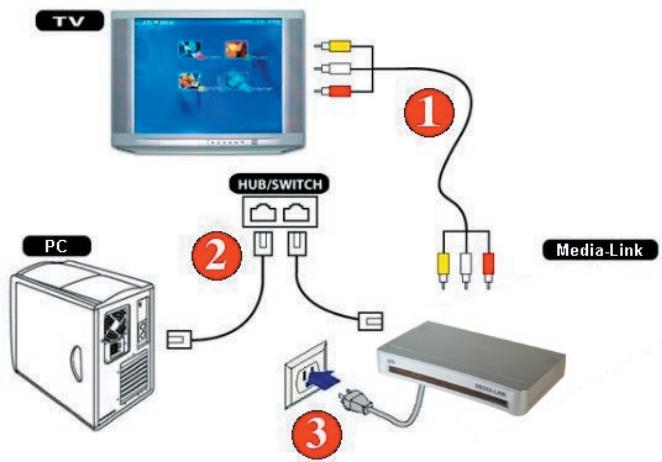
Comment relier le Media-Link à votre ordinateur et TV
Comment accéder le logiciel de media link
Des étapes simples pour accéder le logiciel de Media Link
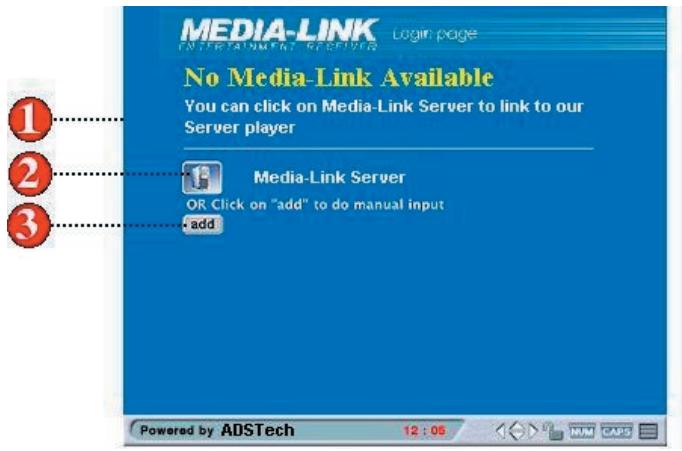
- Si vous voyez la page ci-dessus, il signifie que le logiciel de Media-Link n'est pas présent ou installé sur aucun de ces PC dans votre réseau local. Veuillez s'assurer que le logiciel a été installé.
- Cliquez sur le serveur de logiciel Media-Link pour rechercher un PC avec le logiciel de Media-Link installé.
- Vous pouvez également manuellement ajouter un PC de logiciel Media-Link en choisissant le bouton ajouter.
Comment accéder le logiciel de media link
Des étapes simples pour accéder le logiciel de Media Link
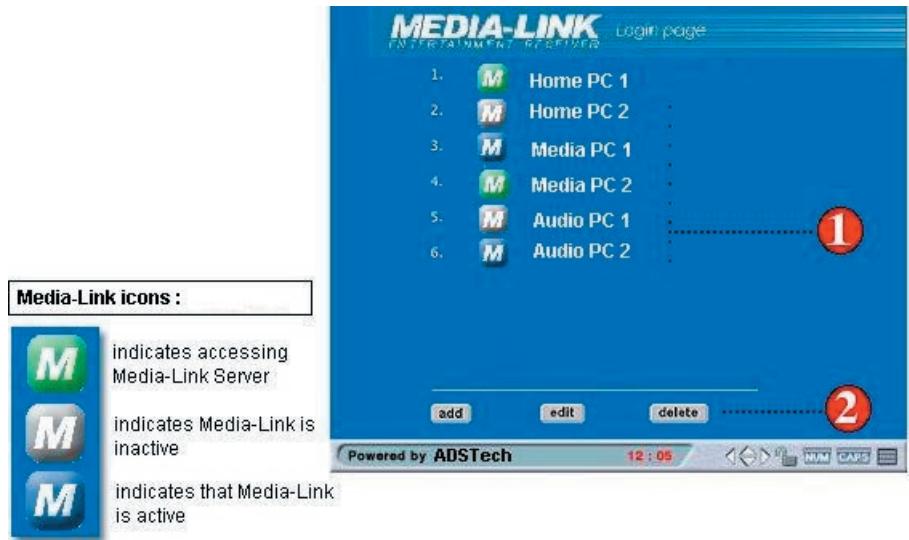
- Une fois détecté, le logiciel de Media-Link énumérera tous les ordinateurs de logiciel Media Link disponibles sur votre réseau. Choisissez s'il vous plaît le serveur de PC qui contient vos dossiers de médias.
- Vous pouvez également choisir d'ajouter, éditer ou supprimer un serveur de PC de la liste en cliquant sur les boutons respectifs.
- L'icône pour chacun des serveurs de PC vous montrera le statut pour ce serveur.
a. Bleu - signifie que le server de PC est disponible b. Vert - signifie que le server de PC accessible c. Gris - signifie que le server de PC est inactif (étéint).
Comment ajouter le logiciel media-link
Des étapes simples sur la façon d'ajouter un nouveau PC de
logiciel de Media-Link
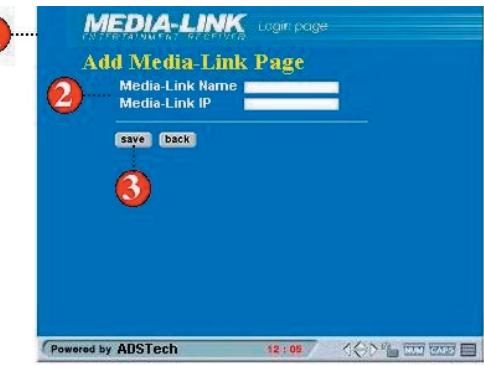
- Pour ajouter, cliquez sur le bouton ajouter à la page principale. La page ajoutez le logiciel de Media-Link apparaîtra.
- Écrivez votre nom d'ordinateur correspondant et son adresse IP correspondante.
- Cliquez sauvegarder quand vous êtes fait.
Comment éditer le serveur media link
Des étapes simples sur la façon d'éditer votre server PC MediaLink. Ceci est nécessaire si l'adresse IP du server PC a changé.
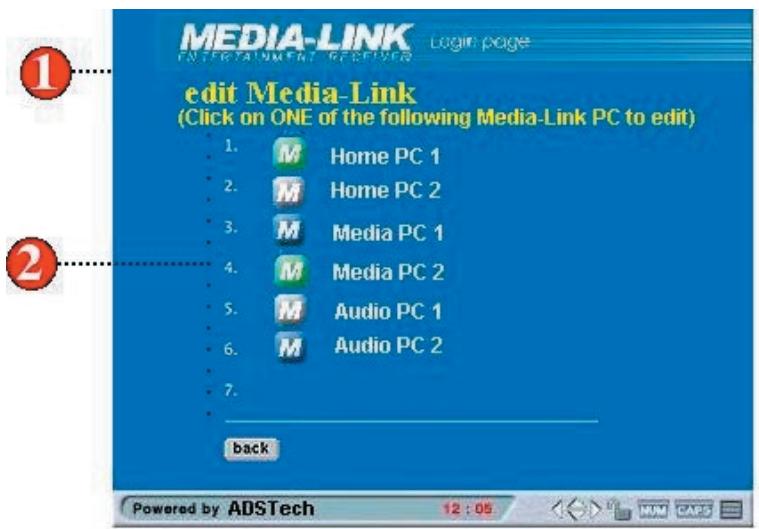
- Pour commencer à éditer le logiciel Media-Link, cliquez sur le bouton Éditer à la page principale du logiciel Media-Link.
- Choisissez le PC de server Media-Link que vous voulez opérer.
- Une fois nécessaire, le nom du PC de serveur sera montré.
- Écrire la nouvelle adresse IP pour votre PC de serveur du logiciel de Media-Link.
- Vous devez sauvegarder que les changements prennent effet.
Comment supprimer d'un PC de serveur de media-link
Des étapes simples sur la façon de supprimer un PC du logiciel de Media-Link
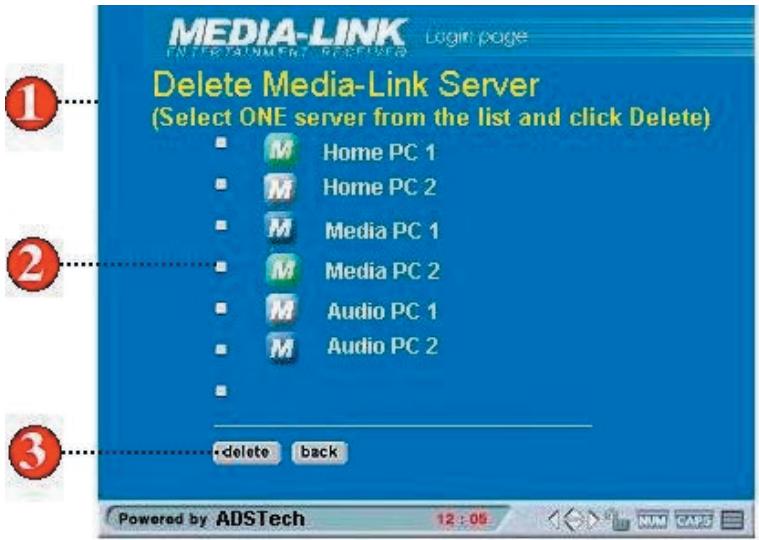
- Choisissez effacer située sur la page principale d'ouverture.
- Choisissez le PC de server Media-Link en sélectionnant la boîte.
- Choisissez effacer quand vous êtes fait.
Configuration de votre dispositif media-link
Des étapes simples sur la façon de configurer votre Media-Link
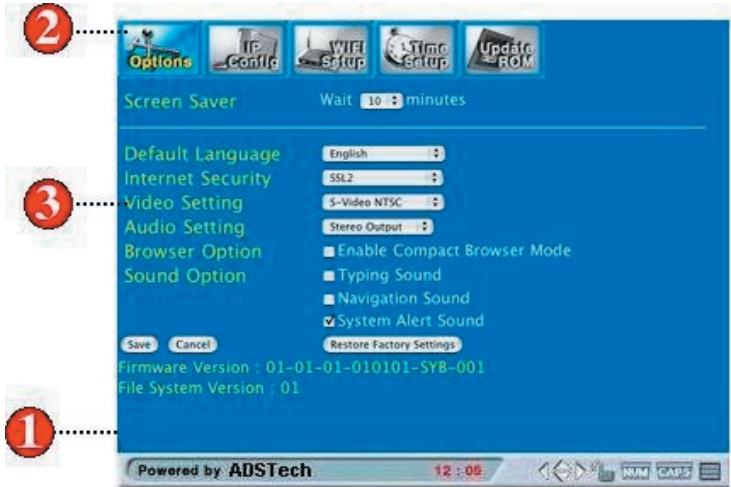
- Choisissez le bouton d'installation sur votre télécommande.
- Vous êtes maintenant sur la page de menu d'options
- Ajustez vos arrangements selon votre préférence.
- Choisissez sauvegarder pour que vos changements prennent effet
Page de configuration IP
Étapes simples sur la façon de configurer votre IP
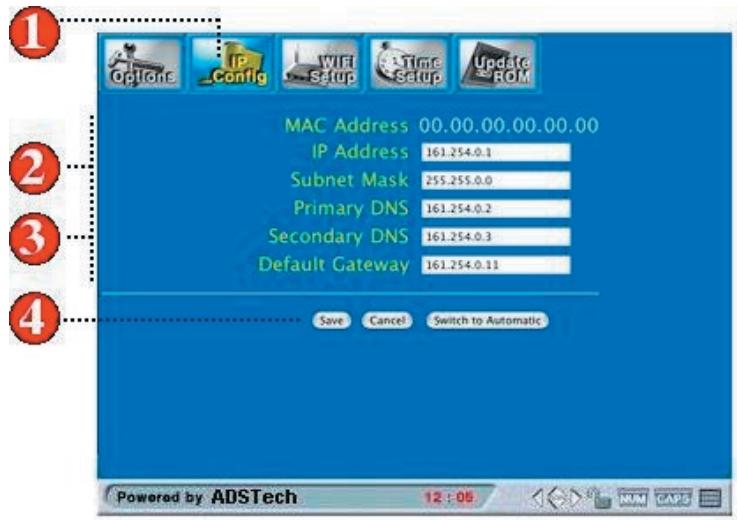
- Naviguez le menu de IP config et sélectionnez Retour pour ouvrir la page de configuration IP.
- Vous pouvez choisir d'employer la configuration manuelle ou automatique. Dans le mode manuel, complétez tous les champs numérisés de la page d'installation de IP config et sélectionnez sauvegarder.
- En mode automatique, vous devez vous assurer que votre réseau est paramétré pour obtenir l'IP automatiquement.
- Pour accomplir vos changements, SVP choisissez sauvegarder. Installation WIFI - pour les configurations de réseau sans fil Etapes simples sur la façon d'installation de WIFI
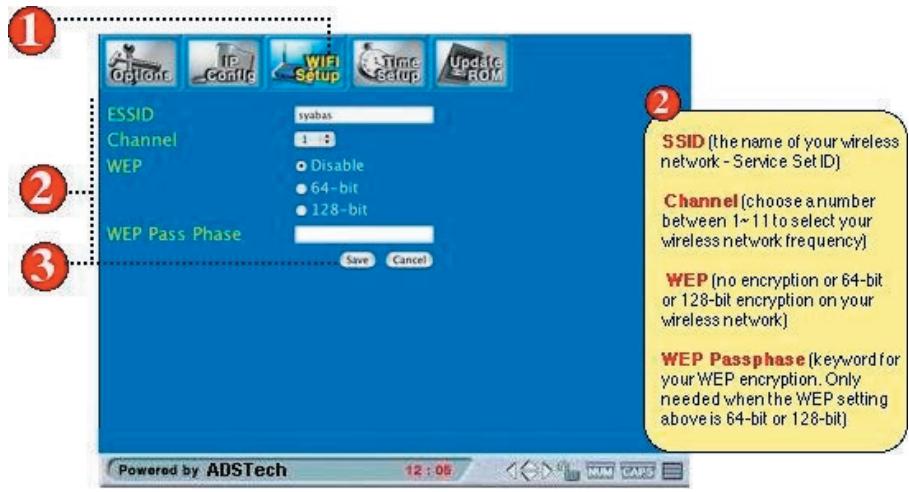
- Naviguez le menu d'installation de WIFI et sélectionnez retour pour ouvrir la page d'installation de WIFI.
- Assurez-vous que les champs suivants sont exactement identiques à l'arrangement à votre réseau sans fil existant (placé à votre point d'accès).
- Appuyez sur le bouton sauvegarder pour sauver vos arrangements. Le système rechargera lors en utilisant les nouveaux arrangements. Appuyez sur le bouton d'annulation pour annuler vos changements.
Installation de temps
Étapes simples sur la façon d'installer la page de temps
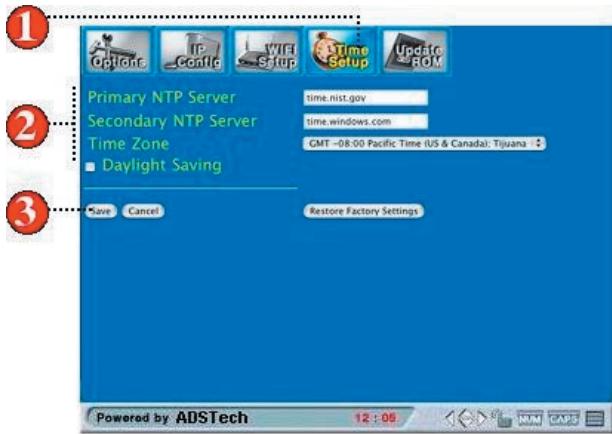
- Naviguez le menu d'installation de temps et sélectionnez Retour pour ouvrir la page d'installation de temps.
- Complétez les champs énumérés dans la page d'installation de temps et choisissez le fuseau horaire pour votre endroit.
- Vous pouvez également CHOISIR L'option d'Heure d'être si vous voulez.
- Une fois fini, appuyez sur le bouton sauvegarder sur l'écran.
Mise à jour ROM
Les étapes simples de mise à jour ROM
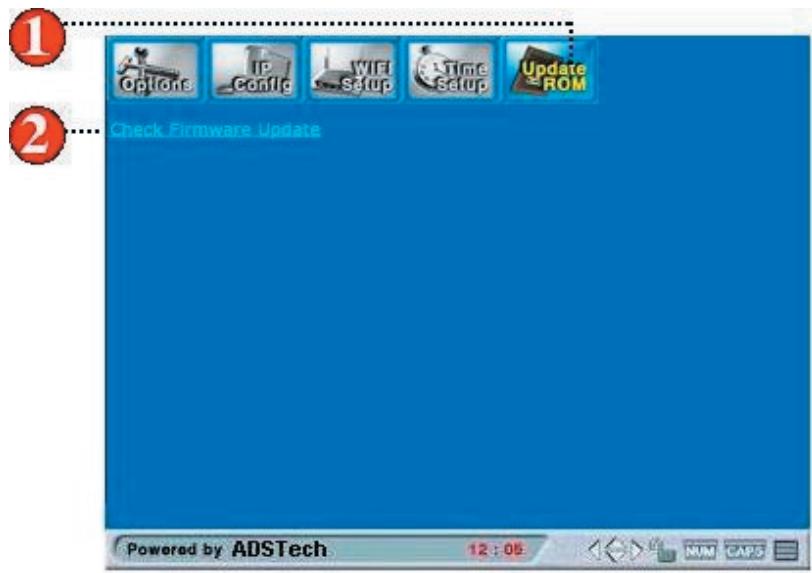
- Naviguez pour permettre à jour l'icône de ROM et sélectionner retour pour ouvrir la page mise à jour de ROM.
- Choisissez le contrôle pour le lien de mise à jour de Firmware pour charger la première Firmware disponible pour votre unité.
Annexe a: dépannage
Cette section répond à quelques questions fréquemment posées (FAQ). Ce sont les réponses pour les problèmes les plus communs produits. Si votre problème persiste, entrez en contact avec notre département de support technique.
Q1: le dispositif de media-link ne se relie pas au logiciel media-link.
Notre dispositif de Media-Link peut être relié au PC de server de Media-Link. Il suffit de connecter le Media-Link à votre réseau domestique à travers sa connexion filaire ou sans fil. Premièrement, entrez dans la page d'installation de configuration IP: Sélectionnez le bouton installer sur votre télécommande. Choisissez les IP config à l'aide des boutons de navigation sur votre télécommande, sélectionner retour. Assurez-vous que la configuration automatique est si vous avez un serveur de DHCP disponible dans votre réseau domestique. Si non, SVP key-in manuellement la configuration selon vos arrangements d'environnement de réseau.
Q2: Le dispositif media link ne se reliant toujours pas au logiciel media-link bien que les arrangements de réseau soient configurés correctement
Si vous avez une configuration de réseau de câble, assurez-vous que le câble LAN est fermement branché à votre dispositif Media-Link et au switch/hub que vous employez.
Q3: Le dispositif media-link ne se relié pas à l'internet
Notre dispositif Media-Link peut être relié à l'Internet par l'intermédiaire de votre réseau domestique si vous avez la connection internet DSL ou Broadband. Assurez-vous que les raccordements suivants sont activés et marchent:
- Le raccordement de votre Media-Link à votre réseau domestique.
- Notre raccordement de réseau domestique à l'Internet si votre dispositif Media-Link a des difficultés à se relier à l'Internet,
Vérifiez s'il vous plaît ce qui suit :
Vérifiez si le lien internet est disponible
À l'aide de votre PC, essayez de naviguer sur Internet en accédant à n'importe quel site Web. Si vous avez des problèmes, vous devez vérifier si votre ISP (Internet Service Provider) fonctionne correctement ou pas.
Si vous utilisez la connexion dial-up
assurez-vous que le dial-up modem est relié à la ligne téléphonique et que l'activité d'Internet est disponible en naviguant d'abord sur le net à travers votre browser.
Si vous avez un raccordement broadband d'Internet, essayez de vous relier à tout site Web qui ont toujours un accès fiable. Assurez-vous que l'Internet broadband est toujours relié.
Le support technique en ligne
Assurez-vous davantage de FAQ sur notre support en ligne à http://www.adstech.com/ pour le support additionnel.
Q4: media-link ne se relie pas à mon réseau domestique
Réponse: N'importe laquelle des aides suivantes peut résoudre le problème. Vous n'avez pas besoin de suivre chaque étape du suivant, suivez juste celles qui s'adaptent le plus.
Vérifiez l'adaptateur de réseau
Pour la gestion de réseau sans fil, l'adapteur de réseau relié ne peut être supporté. Si l'adapteur de réseau que vous utilisez est compatible et fonctionne correctement, vérifiez l'adresse MAC en allant à la page d'installation de configuration d'IP. Assurez-vous que l'adresse MAC, qui a 6 numéros à 2 chiffres, est montrée. Si vous ne voyez pas une valeur, alors l'adapteur de réseau n'est pas identifié par Media-Link ou l'adapteur de réseau ne fonctionne pas correctement. D'autres étapes seraient de vérifier votre dispositif Media-Link que vous employez. Assurez-vous qu'il y a connectivité et activités de LAN. Pour la gestion de réseau de câble, le câble de réseau peut être défectueux. Lors du branchement dans le câble de réseau au dispositif Media-Link, vous devriez voir la lumière de LINK/ACT LED allumée (sur
le dispositif Media-Link). Si vous avez un autre câble disponible, échangez-le.
Vérifiez la connexion à l'adaptateur de réseau
Débranchez l'adapteur de réseau de WIFI ou votre câble de LAN et rebranchez-le. Assurez-vous que la carte et le câble sont branchés. Une fois correctement branchés, vous pourrez voir le LED s'allumer dans l'indicateur de LINK/ACT.
Relancez media-link
Les arrangements de réseau peuvent être incomplets pendant le démarrage initial de votre dispositif de Media-Link. Veuillez redémarrer votre système en appuyant sur le bouton de “puissance” sur votre télécommande.
Vérifiez le raccordement physique et l'activité
Assurez-vous que tous les équipements de réseau ont de l'électricité et que toutes les connections de câble pour les routeurs, hubs, les points d'accès et les ordinateurs dans votre réseau domestique fonctionnent. Vérifiez que la lumière « LINK/ACT » est allumée sur tous les dispositifs reliés au réseau.
Si vous avez un point d'accès sans fil ou un routeur, remettez-le svp à zéro en coupant le courant et le rétablissant. Attendez quelques minutes pour permettre que ces dispositifs démarracent. Et essayez votre connexion de réseau domestique de nouveau.
Vérifiez vos arrangements de réseau
Vérifiez que vos arrangements de réseau sont corrects. Accomplissez les arrangements de TCP/IP sur votre serveur de DHCP, si il est disponible. Autrement, assurez-vous que manuellement l'IP address d'entrée est correcte au serveur correspondant.
Vérifiez l'adresse IP
Si vous avez assigné une adresse IP statique pour votre Media-Link, assurez-vous que l'adresse IP est unique dans votre réseau et dans la même classe de specifications de réseau. Ce qui doit confirmer les 3 premiers ensembles de l'adresse IP dans le Media-Link correspond les autres dispositifs reliés à votre réseau domestique. Par exemple, si l'adresse IP de votre ordinateur commence par "192.168.0", alors votre adresse IP de Media-Link devrait être à "192.168.0". Plus arrangements statiques d'adresse
IP sont disponibles sur la page 22.
Vérification du courant de votre point d'accès
Assurez-vous que le point d'accès sans fil ou le routeur sans fil de votre réseau domestique reçoit du courant et que la lumière "LINK/ACT" est allumée.
Vérifiez les arrangements de point d'accès
Peut-être les arrangements de canal et le format de chiffrement ne correspondent pas avec ceux que vous avez placés sur votre point d'accès. Vous pouvez suivre les instructions sur ces installations sur la page d'installation de Wi-Fi, page 23.
Vérifiez le conforme 802.11g dans votre point d'accès
Le Media-Link emploie le réseau standard 802.11b sans fil et n'est actuellement pas compatible avec d'autres normes de réseau sans fil telles que 802.11a.
Vérifiez la force de signal
Les étapes suivantes pourraient aider à améliorer la force de signal :
- Assurez-vous que l'adaptateur sans fil est placé bien loin de tous les alimentations d'énergie, lignes de courant ou protecteurs de montée subite. N'importe lequel de ces articles peut causer l'interférence et réduire la puissance de signal. Quelques appareils électroménagers (par exemple téléphone sans fil, micro-onde, etc.) peuvent également réduire la puissance de signal. Assurez-vous que l'antenne de point d'accès est entièrement prolongée.
- Déplacez le point d'accès à une position plus élevée ou donnez une ligne d'emplacement effective à votre adaptateur de réseau sans fil.
- Réduisez la distance entre votre carte d'adapteur et point d'accès sans fil. Les réseaux sans fil ont typiquement une gamme de 100 à 300 pieds. Cette distance peut changer selon n'importe quel blocage trouvez (par exemple : mur, cloisons, etc.)
- Considérez d'ajouter un propulseur de signal à votre réseau (fourni par quelques fabricants d'équipement sans fil)
Vérifiez le nom de réseau
Dans les paramètres de WIFI de votre Media-Link, assurez-vous que le nom de réseau (SSID) est énuméré correctement. Pour d'autres détails sur les paramètres WIFI, reportez-vous svp à la page d'installation de Wifi, page 23.
Annexe c : chose nécessaire
- Le réseau domestique avec une connexion de hub/switch disponible pour le Media-Link (par exemple : une connexion de carte de LAN)
- Trouvez l'adresse IP de votre PC et l'adresse de défaut de Gateway pour assigner une adresse IP
- Définissez une adresse statique pour votre dispositif Media-Link
- Obtenez votre serveur IP de DNS de votre ISP ou par votre ordinateur relié à Internet
Comment détecter l'adresse IP de votre ordinateur ?
- Ouvrez le panneau de commande.
- Écrivez 'ipconfig'.
- Sélectionnez Retour.
- Vous devriez voir l'adresse IP de votre PC et transférer l'adresse gateway de défaut.